windows 8開始功能表regedit
要存取這些功能,您需要使用該工具REGEDIT.EXE,您可以透過在「開始」功能表搜尋框中輸入「regedit」或按Windows+R的並在運行視窗中輸入“regedit”。,Windows7改版為Windows8最大的改變,就是取消了桌面環境左下角的「開始」功能表,而以「開始」畫面的程式磚來取代...
要存取這些功能,您需要使用該工具REGEDIT.EXE,您可以透過在「開始」功能表搜尋框中輸入「regedit」或按Windows+R的並在運行視窗中輸入“regedit”。
** 本站引用參考文章部分資訊,基於少量部分引用原則,為了避免造成過多外部連結,保留參考來源資訊而不直接連結,也請見諒 **
解開Win 8開始功能表封印-PCuSER 電腦人|痞客邦
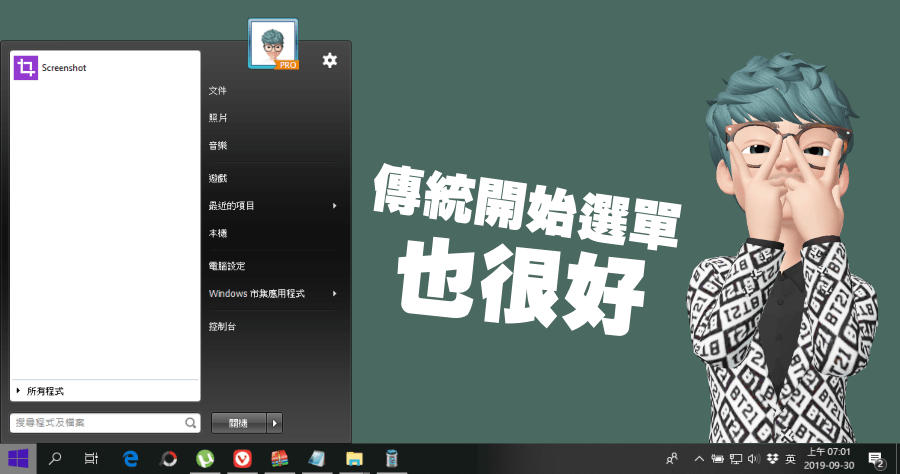
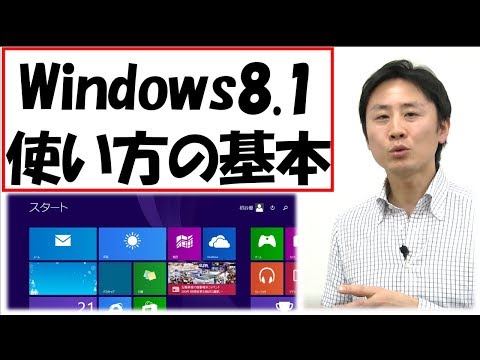
Windows 7改版為Windows 8最大的改變,就是取消了桌面環境左下角的「開始」功能表,而以「開始」畫面的程式磚來取代沿用多年的選單啟動方式,這麼巨大的改變引起了許多使用者的抗議,雖然為了平息眾怒,Windows 8.1已經悄悄地將「開始」啟動圖示放回來 ...
Windows 開始功能表,如何刪除、新增和移動分類應用程式捷徑?
Windows 電腦安裝軟體,預設都會在開始功能表出現啟動捷徑,如果出現多餘捷徑或是想要分類排列該如何操作呢? 舊版(Win 7)作業系統可在開始功能表直接刪除、拖曳移動和新增捷徑,Win 10 則要開啟檔案位置,也就是系統中的 Start Menu 儲存資料夾才能進行管理。
Regedit 教學:從頭開始掌握 Windows 註冊表
按 Enter 鍵。 從開始功能表:輸入 “ Regedit” o “註冊表編輯器” 並選擇應用程序。 將程序定位在 C:\Windows\System32\regedit.exe. 打開它時,您將看到一個分成兩個面板的視窗:左側是具有不同分支的層次樹(稱為 按鍵);右邊是 valores 與每個鍵關聯。



![讓Windows 8用回傳統開始功能表 start 8 教學 (完美破解版) [附下載點]](https://i.ytimg.com/vi/9G8O2HNvd5Q/hqdefault.jpg)


